
Accessory Manager
Im Accessory Manager konfigurierst du alle Geräte, die an die Eingänge, Ausgänge und den DALI-Bus deiner SmartCore angeschlossen sind. Klicke auf die (+)-Schaltfläche, um ein neues Accessory hinzuzufügen, und wähle den Gerätetyp.
Gerät hinzufügen
- Gehe zum Accessory Manager
- Klicke auf das + Symbol
- Wähle den Gerätetyp
- Vergib einen Namen für das Accessory
- Weise den Relaisausgang oder Eingang zu, an dem das Gerät angeschlossen ist
- Konfiguriere zusätzliche Einstellungen für das Accessory
- Klicke auf Save Configuration, sobald alle Accessories hinzugefügt sind
- Starte das Gerät neu
Quick Links
| Beleuchtung & Strom | Beschattung | Klima | Sensoren | Sicherheit & Zugang |
|---|---|---|---|---|
| DALI Light | Beschattung | Ventil | Kontaktsensor | Garagentor |
| Leuchte | Bewegungsmelder | Schloss | ||
| Steckdose | Präsenzmelder | |||
| Programmable Switch | ||||
| Schalter |
Beleuchtung & Strom
DALI Light
Steuere DALI-Lichtvorschaltgeräte mit individueller Adressierung und dimmbarer Regelung.
Setup
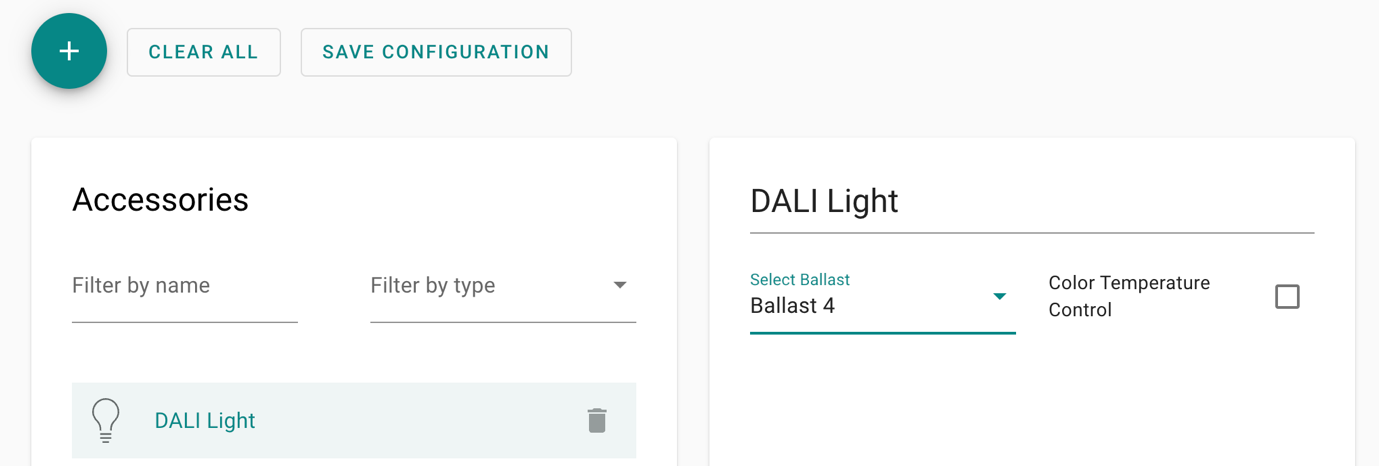
- Öffne das Web Interface deiner SmartCore hier und navigiere zum Accessory Manager.
- Klicke auf die (+)-Schaltfläche, um ein neues Accessory hinzuzufügen.
- Wähle DALI Light als Accessory-Typ.
- Gib die DALI-Adresse des Vorschaltgeräts ein, das du steuern möchtest (z. B. Adresse 4 für eine dimmbare Deckenleuchte).
- Werden mehrere DALI-Vorschaltgeräte gesteuert, müssen alle zuvor mit eindeutigen DALI-Adressen in Betrieb genommen sein.
- Konfiguriere die DALI-Busversorgung (siehe unten).
- Klicke auf Save.
DALI-Busversorgung
Der DALI-Bus kann auf zwei Arten versorgt werden, aber nie über beide gleichzeitig:
- Externe Spannungsversorgung am DALI-Bus
- Integrierte Spannungsversorgung in der SmartCore
Wähle eine Versorgungsquelle passend zu deiner Installation. Niemals beide gleichzeitig anschliessen.
Leuchte
Steuere Leuchten, die an die Relaisausgänge der SmartCore angeschlossen sind.
Setup
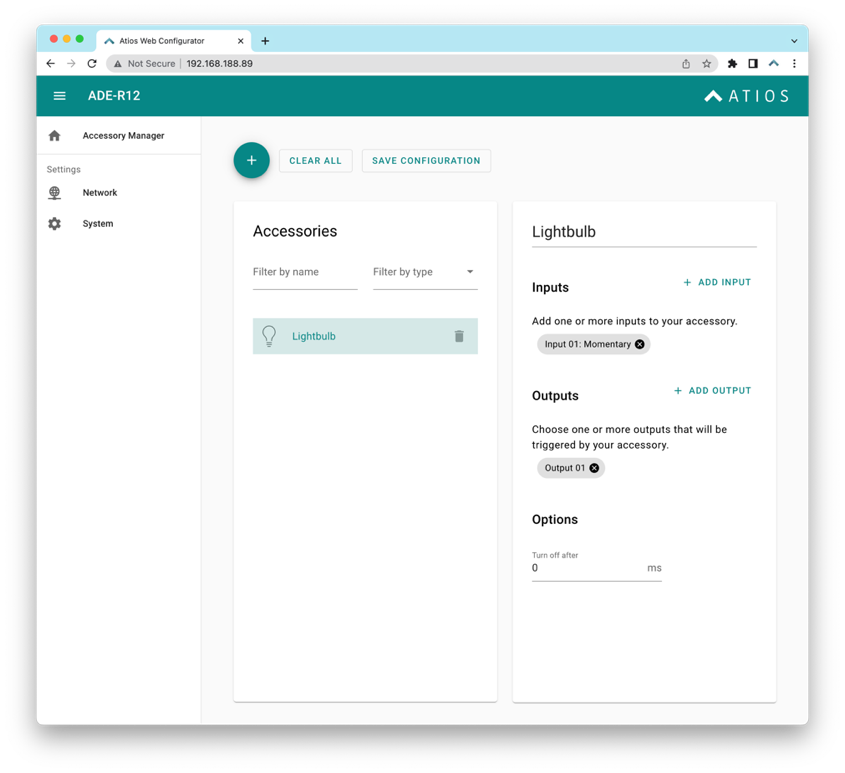
- Öffne das Web Interface deiner SmartCore hier und navigiere zum Accessory Manager.
- Klicke auf die (+)-Schaltfläche, um ein neues Accessory hinzuzufügen.
- Wähle Leuchte als Accessory-Typ.
- Weise den Relaisausgang zu, an dem deine Leuchte angeschlossen ist (z. B. Relais 1).
- Optional: weise Eingänge zur Steuerung zu. Ein Eingang kann mehrere Ausgänge schalten, mehrere Eingänge können dieselbe Leuchte steuern.
- Konfiguriere zusätzliche Einstellungen (siehe unten).
- Klicke auf Save.
Zusätzliche Einstellungen
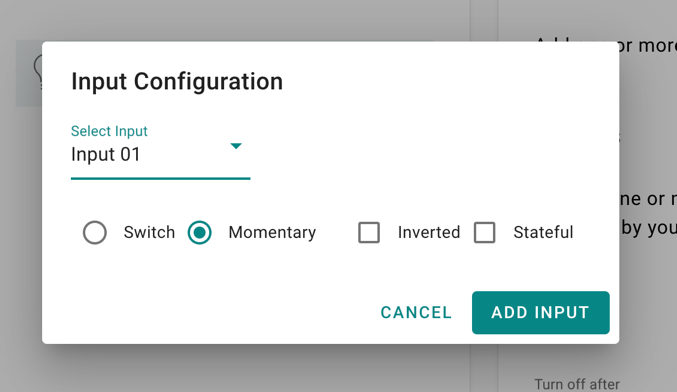
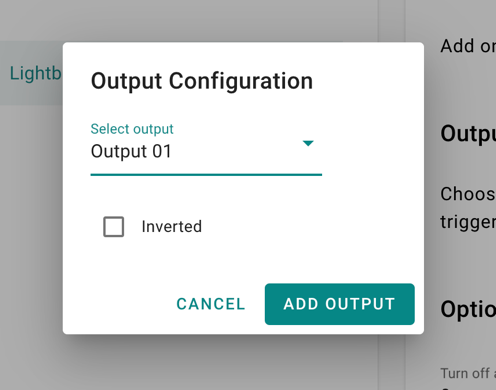
| Einstellung | Beschreibung |
|---|---|
| Input Switch | Dauerhaft HIGH bis erneut betätigt, reagiert bei beiden Flanken |
| Input Momentary | Momentan HIGH bis losgelassen, reagiert nur auf LOW → HIGH |
| Input Inverted | Reagiert auf HIGH → LOW statt LOW → HIGH |
| Input Stateful | Reagiert nur auf LOW → HIGH, kann mit Inverted umgekehrt werden |
| Output Inverted | Invertiert das Relais von Schliesser auf Öffner |
| Turn off after | Zeit in Millisekunden, schaltet nach Ablauf automatisch aus |
Steckdose
Steuere Steckdosen, die an die Relaisausgänge der SmartCore angeschlossen sind. Die Konfiguration ist ähnlich wie bei Leuchten.
Setup
- Öffne das Web Interface deiner SmartCore hier und navigiere zum Accessory Manager.
- Klicke auf die (+)-Schaltfläche, um ein neues Accessory hinzuzufügen.
- Wähle Steckdose als Accessory-Typ.
- Weise den Relaisausgang zu, an dem die Steckdose angeschlossen ist (z. B. Relais 1).
- Optional: weise Eingänge zur Steuerung zu. Ein Eingang kann mehrere Ausgänge schalten, mehrere Eingänge können dieselbe Steckdose steuern.
- Konfiguriere zusätzliche Einstellungen (siehe unten).
- Klicke auf Save.
Zusätzliche Einstellungen
| Einstellung | Beschreibung |
|---|---|
| Input Switch | Dauerhaft HIGH bis erneut betätigt, reagiert bei beiden Flanken |
| Input Momentary | Momentan HIGH bis losgelassen, reagiert nur auf LOW → HIGH |
| Input Inverted | Reagiert auf HIGH → LOW statt LOW → HIGH |
| Input Stateful | Reagiert nur auf LOW → HIGH, kann mit Inverted umgekehrt werden |
| Output Inverted | Invertiert das Relais von Schliesser auf Öffner |
| Turn off after | Zeit in Millisekunden, schaltet nach Ablauf automatisch aus |
Programmable Switch
Erstelle eigene Schalter, die in Apple Home anderen Accessories oder Szenen zugewiesen werden können.
Setup
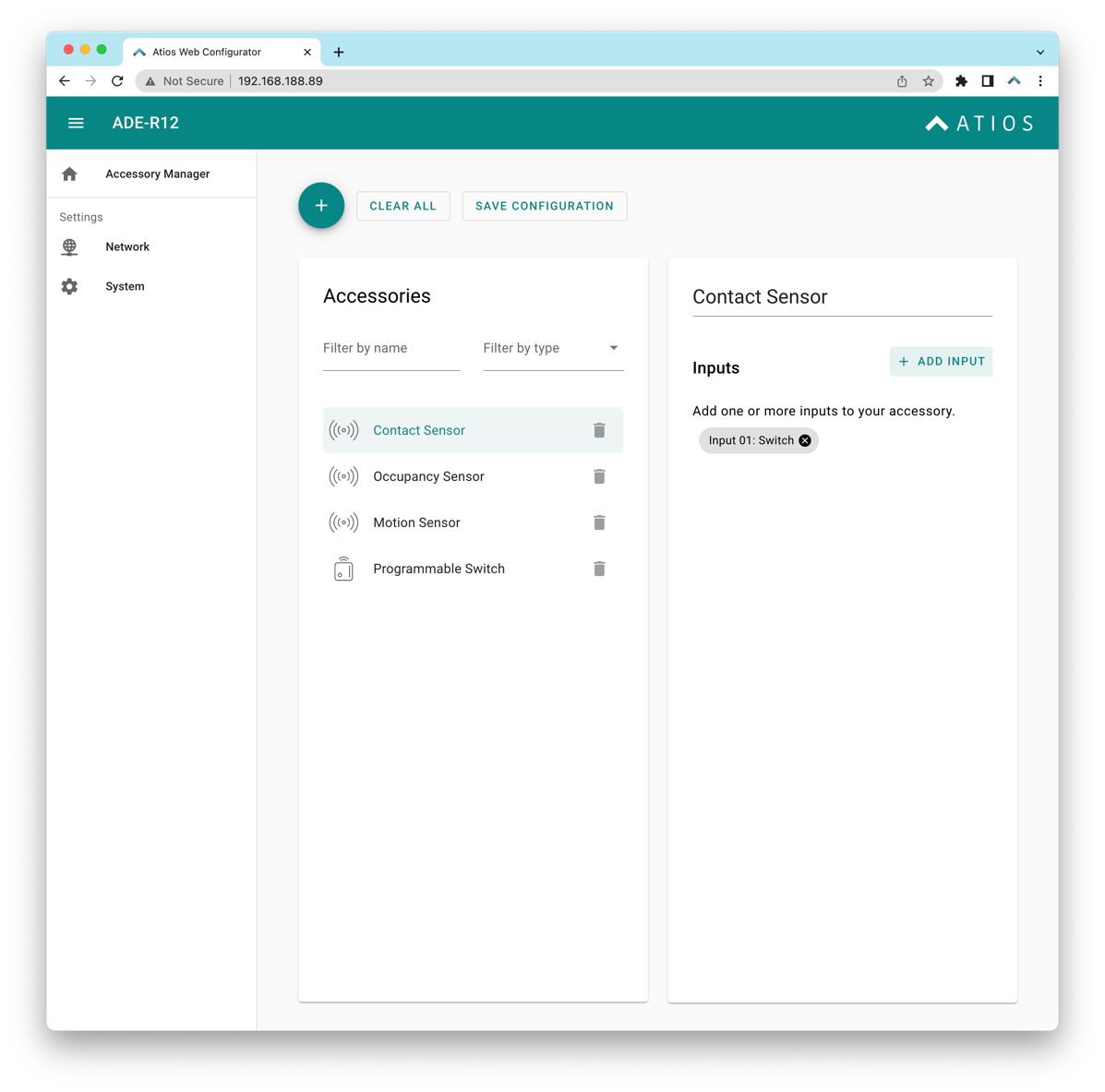
- Öffne das Web Interface deiner SmartCore hier und navigiere zum Accessory Manager.
- Klicke auf die (+)-Schaltfläche, um ein neues Accessory hinzuzufügen.
- Wähle Programmable Switch als Accessory-Typ.
- Weise den Eingang zu, an dem dein physischer Schalter angeschlossen ist (z. B. Eingang 1).
- Konfiguriere die Eingangseinstellungen (Input Momentary für Einzeldruck, Input Inverted zur Umkehrung der Logik, Input Stateful für Always-On-Status).
- Klicke auf Save.
Sobald erstellt, kannst du den Schalter in Apple Home anderen Accessories zuweisen oder Szenen auslösen. Unterstützung für Double- und Long-Press folgt in einer der nächsten Versionen.
Schalter
Steuere Schalter, die an die Relaisausgänge der SmartCore angeschlossen sind. Die Konfiguration ist ähnlich wie bei Leuchten.
Setup
- Öffne das Web Interface deiner SmartCore hier und navigiere zum Accessory Manager.
- Klicke auf die (+)-Schaltfläche, um ein neues Accessory hinzuzufügen.
- Wähle Schalter als Accessory-Typ.
- Weise den Relaisausgang zu, an dem dein Schalter angeschlossen ist (z. B. Relais 1).
- Optional: weise Eingänge zur Steuerung zu. Ein Eingang kann mehrere Ausgänge schalten, mehrere Eingänge können denselben Schalter steuern.
- Konfiguriere zusätzliche Einstellungen (siehe unten).
- Klicke auf Save.
Zusätzliche Einstellungen
| Einstellung | Beschreibung |
|---|---|
| Input Switch | Dauerhaft HIGH bis erneut betätigt, reagiert bei beiden Flanken |
| Input Momentary | Momentan HIGH bis losgelassen, reagiert nur auf LOW → HIGH |
| Input Inverted | Reagiert auf HIGH → LOW statt LOW → HIGH |
| Input Stateful | Reagiert nur auf LOW → HIGH, kann mit Inverted umgekehrt werden |
| Output Inverted | Invertiert das Relais von Schliesser auf Öffner |
| Turn off after | Zeit in Millisekunden, schaltet nach Ablauf automatisch aus |
Beschattung
Beschattung
Steuere motorisierte Jalousien und Rollos mit Auf- und Ab-Bewegung.
Setup
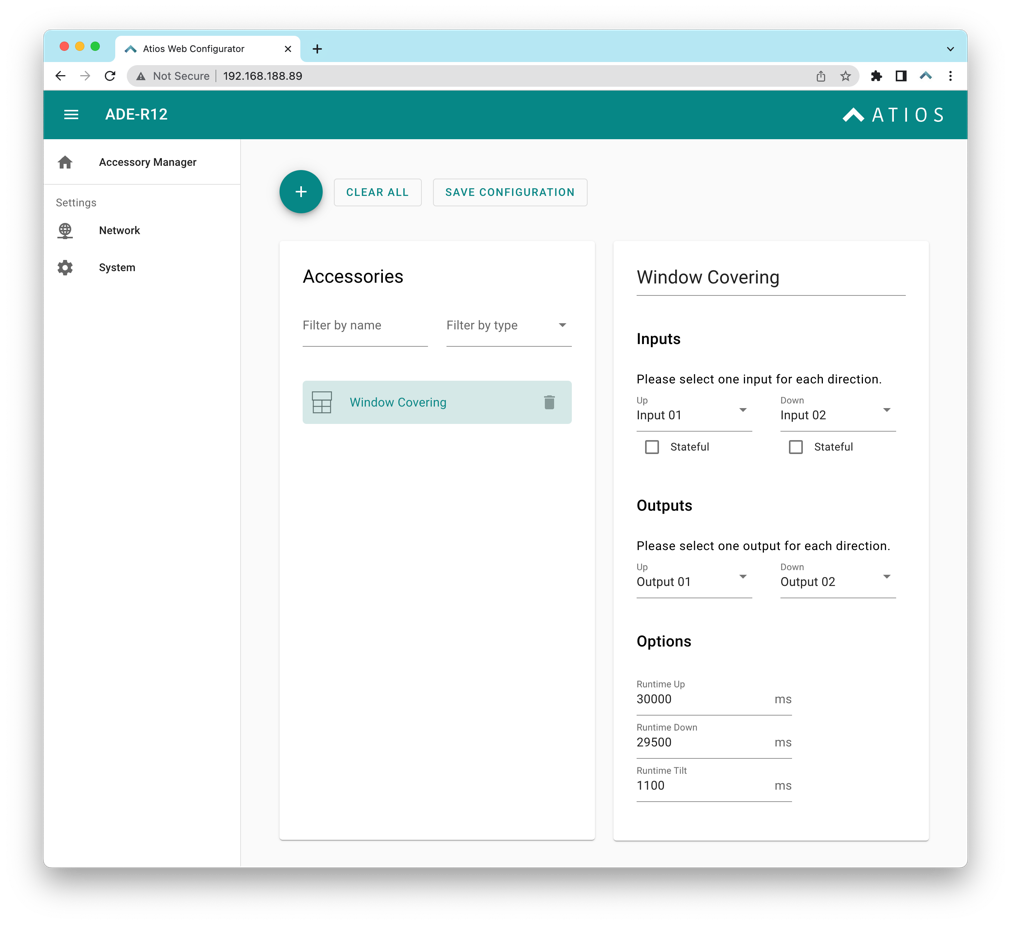
- Öffne das Web Interface deiner SmartCore hier und navigiere zum Accessory Manager.
- Klicke auf die (+)-Schaltfläche, um ein neues Accessory hinzuzufügen.
- Wähle Beschattung als Accessory-Typ.
- Weise zwei Relaisausgänge zu, einen für AUF und einen für AB (z. B. Relais 1 und Relais 2).
- Optional: weise zwei Eingänge zu, einen für AUF und einen für AB.
- Bei Bedarf: kehre die Motorrichtung um, indem du tauschst, welches Relais AUF und welches AB steuert.
- Konfiguriere Zeiten und zusätzliche Einstellungen (siehe unten).
- Klicke auf Save.
Zusätzliche Einstellungen
| Einstellung | Beschreibung |
|---|---|
| Runtime Up | Zeit in Millisekunden, bis der Motor die Beschattung vollständig öffnet |
| Runtime Down | Zeit in Millisekunden, bis der Motor die Beschattung vollständig schliesst |
| Runtime Tilt | Zeit in Millisekunden für die Lamellenwendung von -90 bis +90 Grad, leer lassen ohne Lamellen |
Klima
Ventil
Steuere Wasserventile und vergleichbare Aktoren, die an die Relaisausgänge der SmartCore angeschlossen sind. Die Konfiguration ist ähnlich wie bei Leuchten.
Setup
- Öffne das Web Interface deiner SmartCore hier und navigiere zum Accessory Manager.
- Klicke auf die (+)-Schaltfläche, um ein neues Accessory hinzuzufügen.
- Wähle Ventil als Accessory-Typ.
- Weise den Relaisausgang zu, an dem das Ventil angeschlossen ist (z. B. Relais 1).
- Optional: weise Eingänge zur Steuerung zu. Ein Eingang kann mehrere Ausgänge schalten, mehrere Eingänge können dasselbe Ventil steuern.
- Konfiguriere zusätzliche Einstellungen (siehe unten).
- Klicke auf Save.
Zusätzliche Einstellungen
| Einstellung | Beschreibung |
|---|---|
| Input Switch | Dauerhaft HIGH bis erneut betätigt, reagiert bei beiden Flanken |
| Input Momentary | Momentan HIGH bis losgelassen, reagiert nur auf LOW → HIGH |
| Input Inverted | Reagiert auf HIGH → LOW statt LOW → HIGH |
| Input Stateful | Reagiert nur auf LOW → HIGH, kann mit Inverted umgekehrt werden |
| Output Inverted | Invertiert das Relais von Schliesser auf Öffner |
| Turn off after | Zeit in Millisekunden, schaltet nach Ablauf automatisch aus |
Sensoren
Kontaktsensor
Erkenne den offen/geschlossen-Zustand von Türen und Fenstern.
Setup
- Öffne das Web Interface deiner SmartCore hier und navigiere zum Accessory Manager.
- Klicke auf die (+)-Schaltfläche, um ein neues Accessory hinzuzufügen.
- Wähle Kontaktsensor als Accessory-Typ.
- Weise den Eingang zu, an dem der Tür- oder Fensterkontakt angeschlossen ist (z. B. Eingang 1).
- Konfiguriere die Eingangseinstellungen (Input Inverted zur Umkehrung der offen/geschlossen-Logik, Input Stateful für Always-On-Erkennung).
- Klicke auf Save.
Der Kontaktsensor meldet nun den offen/geschlossen-Status in der Home-App und anderen Integrationen.
Bewegungsmelder
Erkenne Bewegung mit einem Bewegungsmelder.
Setup
- Öffne das Web Interface deiner SmartCore hier und navigiere zum Accessory Manager.
- Klicke auf die (+)-Schaltfläche, um ein neues Accessory hinzuzufügen.
- Wähle Bewegungsmelder als Accessory-Typ.
- Weise den Eingang zu, an dem der Bewegungsmelder angeschlossen ist (z. B. Eingang 1).
- Konfiguriere die Eingangseinstellungen (Input Inverted zur Umkehrung der Bewegungs-/Keine-Bewegungs-Logik, Input Stateful für Always-On-Erkennung).
- Klicke auf Save.
Der Bewegungsmelder meldet nun den Bewegungsstatus in der Home-App und kann Automationen auslösen.
Präsenzmelder
Erkenne die Anwesenheit in einem Raum mit einem Präsenzmelder.
Setup
- Öffne das Web Interface deiner SmartCore hier und navigiere zum Accessory Manager.
- Klicke auf die (+)-Schaltfläche, um ein neues Accessory hinzuzufügen.
- Wähle Präsenzmelder als Accessory-Typ.
- Weise den Eingang zu, an dem der Präsenzmelder angeschlossen ist (z. B. Eingang 1).
- Konfiguriere die Eingangseinstellungen (Input Inverted zur Umkehrung der aktiv/inaktiv-Logik, Input Stateful für Always-On-Erkennung).
- Klicke auf Save.
Der Präsenzmelder meldet nun den Präsenzstatus in der Home-App und kann in Automationen verwendet werden.
Sicherheit & Zugang
Garagentor
Steuere Garagentorantriebe mit Impulssteuerung und Statusrückmeldung.
Setup
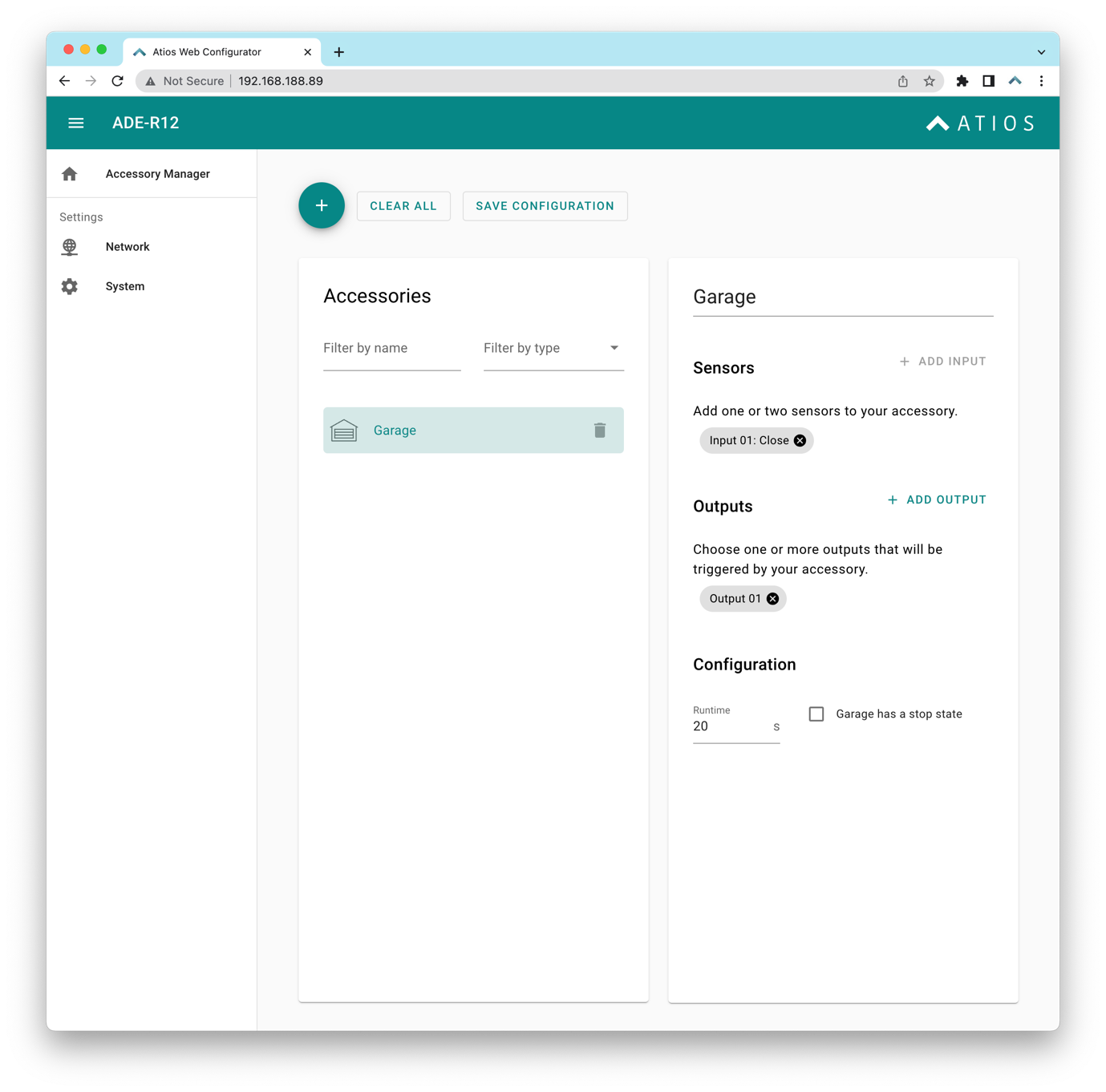
- Öffne das Web Interface deiner SmartCore hier und navigiere zum Accessory Manager.
- Klicke auf die (+)-Schaltfläche, um ein neues Accessory hinzuzufügen.
- Wähle Garagentor als Accessory-Typ.
- Weise einen Relaisausgang für den Impuls zu, der den Torantrieb auslöst (typischerweise Relais 1).
- Weise einen oder mehrere Eingänge für Torsensoren zu. Ein magnetischer Reed-Kontakt an einem Eingang erkennt den offen/geschlossen-Status.
- Bei nur einem Sensor: gib die Zeit in Sekunden ein, in der das Tor vollständig öffnet. Das System berechnet den Status anhand dieser Laufzeit automatisch.
- Konfiguriere zusätzliche Einstellungen (siehe unten).
- Klicke auf Save.
Zusätzliche Einstellungen
| Einstellung | Beschreibung |
|---|---|
| Runtime | Zeit in Sekunden, bis das Garagentor vollständig öffnet; der Status wird über diesen Wert und das Sensorfeedback berechnet |
| Stop State | Aktiviere diese Checkbox, falls dein Garagentor bei jedem Tastendruck zwischen ÖFFNEN, STOPP und SCHLIESSEN wechselt |
Schloss
Steuere motorisierte Türschloss-Aktoren.
Setup
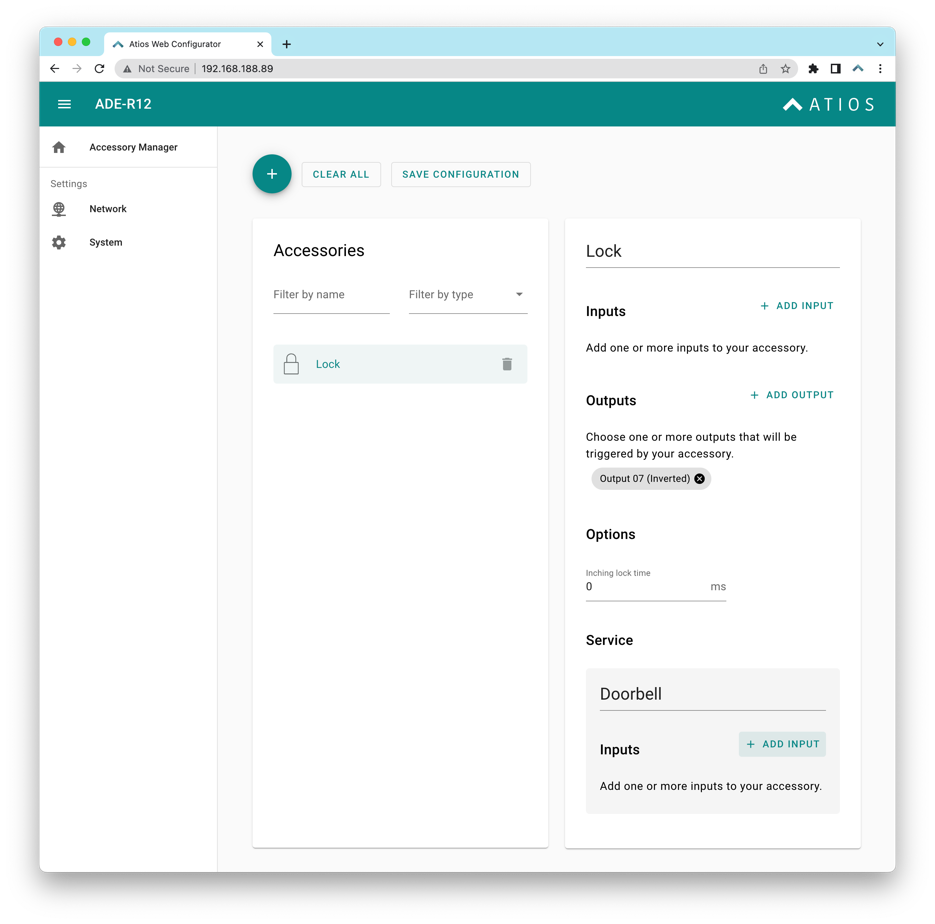
- Öffne das Web Interface deiner SmartCore hier und navigiere zum Accessory Manager.
- Klicke auf die (+)-Schaltfläche, um ein neues Accessory hinzuzufügen.
- Wähle Schloss als Accessory-Typ.
- Weise den Relaisausgang zu, an dem der Schloss-Aktor angeschlossen ist (typischerweise Relais 7).
- Aktiviere Output Inverted, um das Relais von Schliesser auf Öffner umzustellen.
- Konfiguriere zusätzliche Einstellungen (siehe unten).
- Klicke auf Save.
Zusätzliche Einstellungen
| Einstellung | Beschreibung |
|---|---|
| Inching lock time | Zeit in Millisekunden, nach der das Relais automatisch wieder abschaltet |
| Doorbell Input | Weise einen Klingeleingang zu, um Home-App-Push-Benachrichtigungen und den HomePod-Klingelton auszulösen |