
Netzwerk-Einstellungen
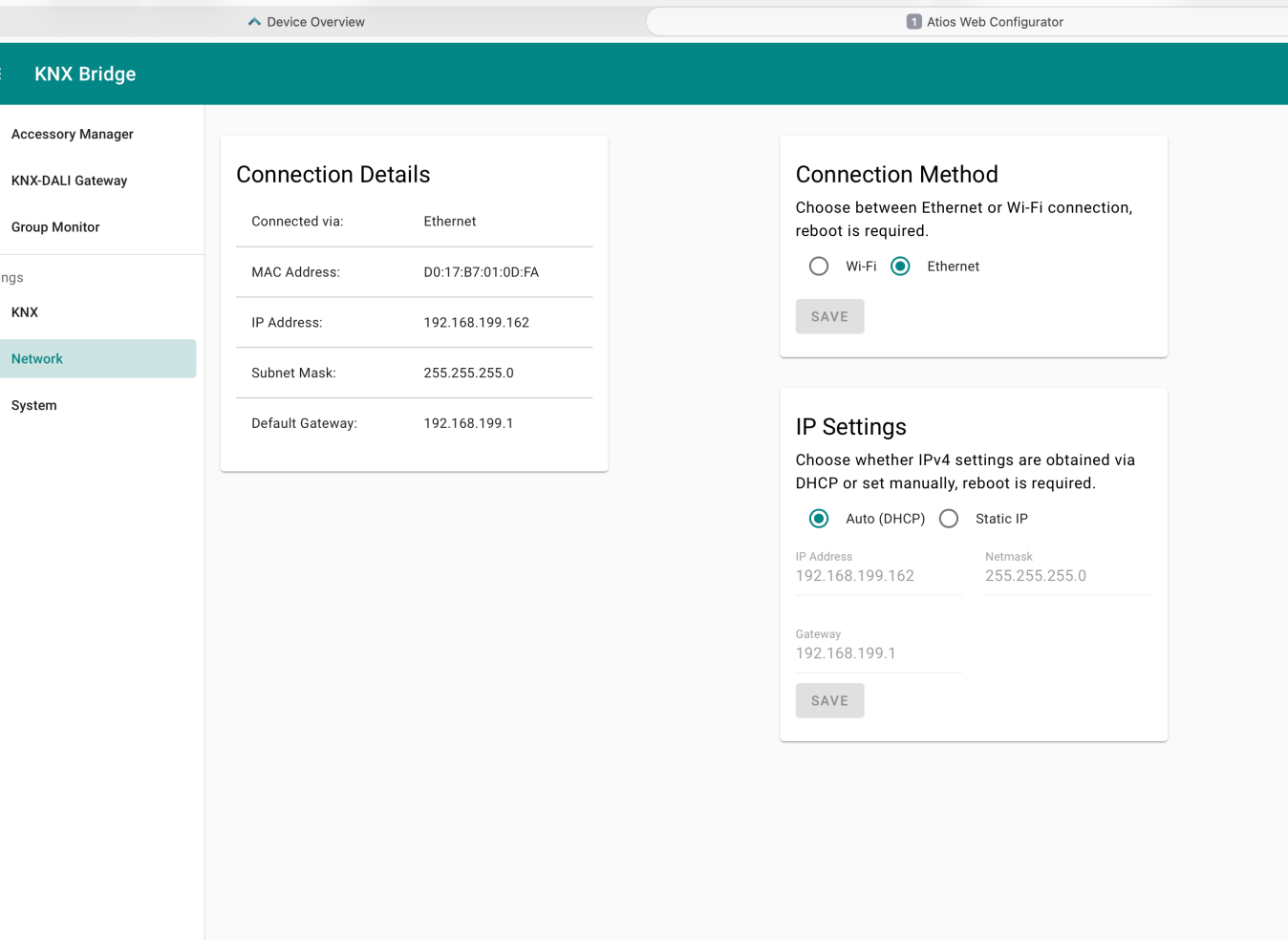
Verbindungsdetails
Hier wird der aktuelle Netzwerkstatus der KNX Bridge, einschließlich des Verbindungstyps, MAC-Adresse, IP-Adresse, Netzwerkmaske und Standard-Gateway angezeigt.
Verbindungsmethode
Wähle zwischen Ethernet und Wi-Fi. Nach dem Wechsel der Verbindungsmethode ist ein Neustart erforderlich.
- Wähle Wi-Fi und klicke Speichern.
- Starte das Gerät über Systemeinstellungen → Neustart neu.
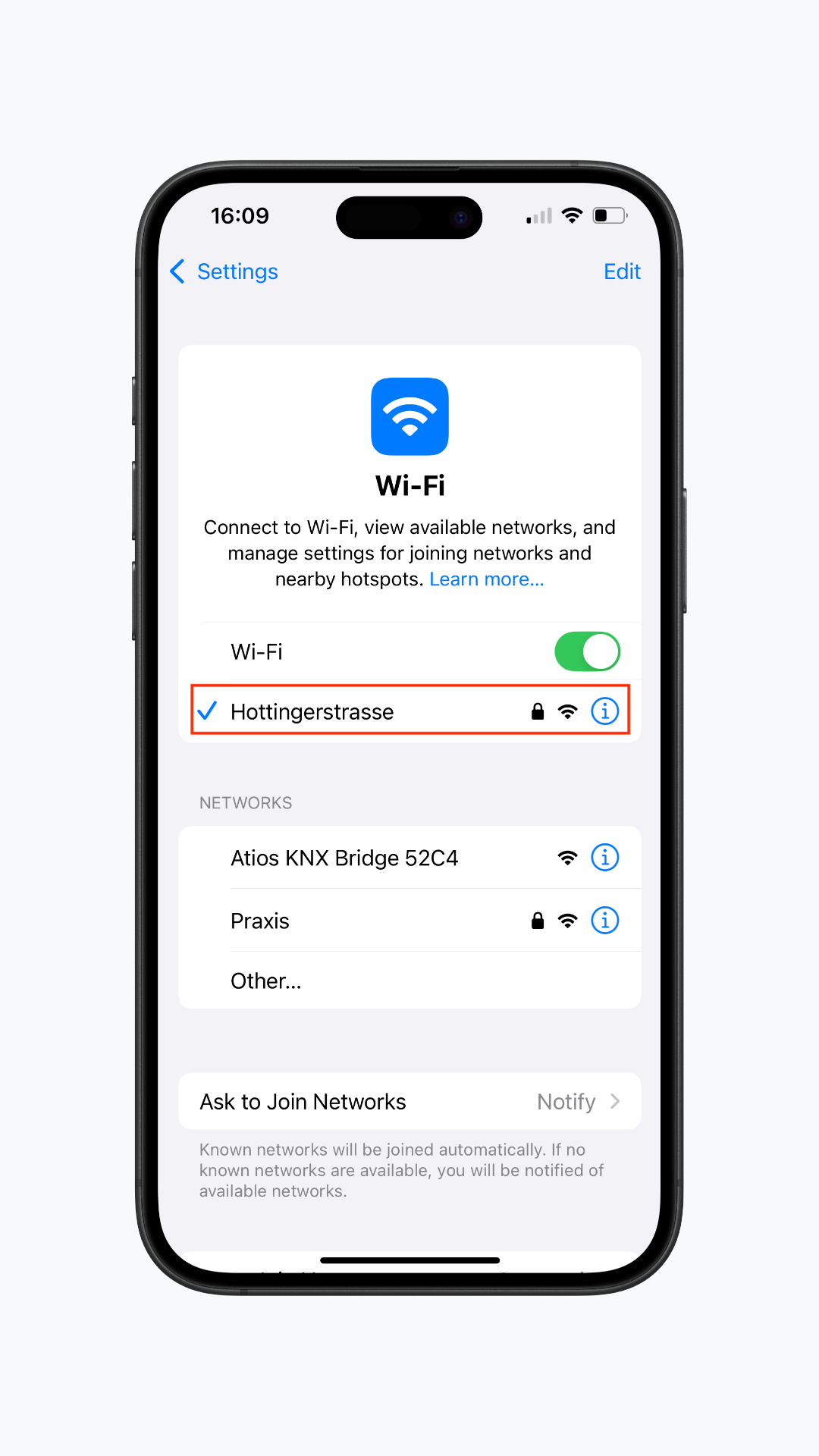
- Nach dem Neustart erstellt die KNX Bridge ein eigenes Wi-Fi-Netzwerk (Access Point). Öffne das Smartphone oder Laptop, gehe zu den Wi-Fi-Einstellungen und verbinde dich mit dem Netzwerk Atios KNX Bridge.
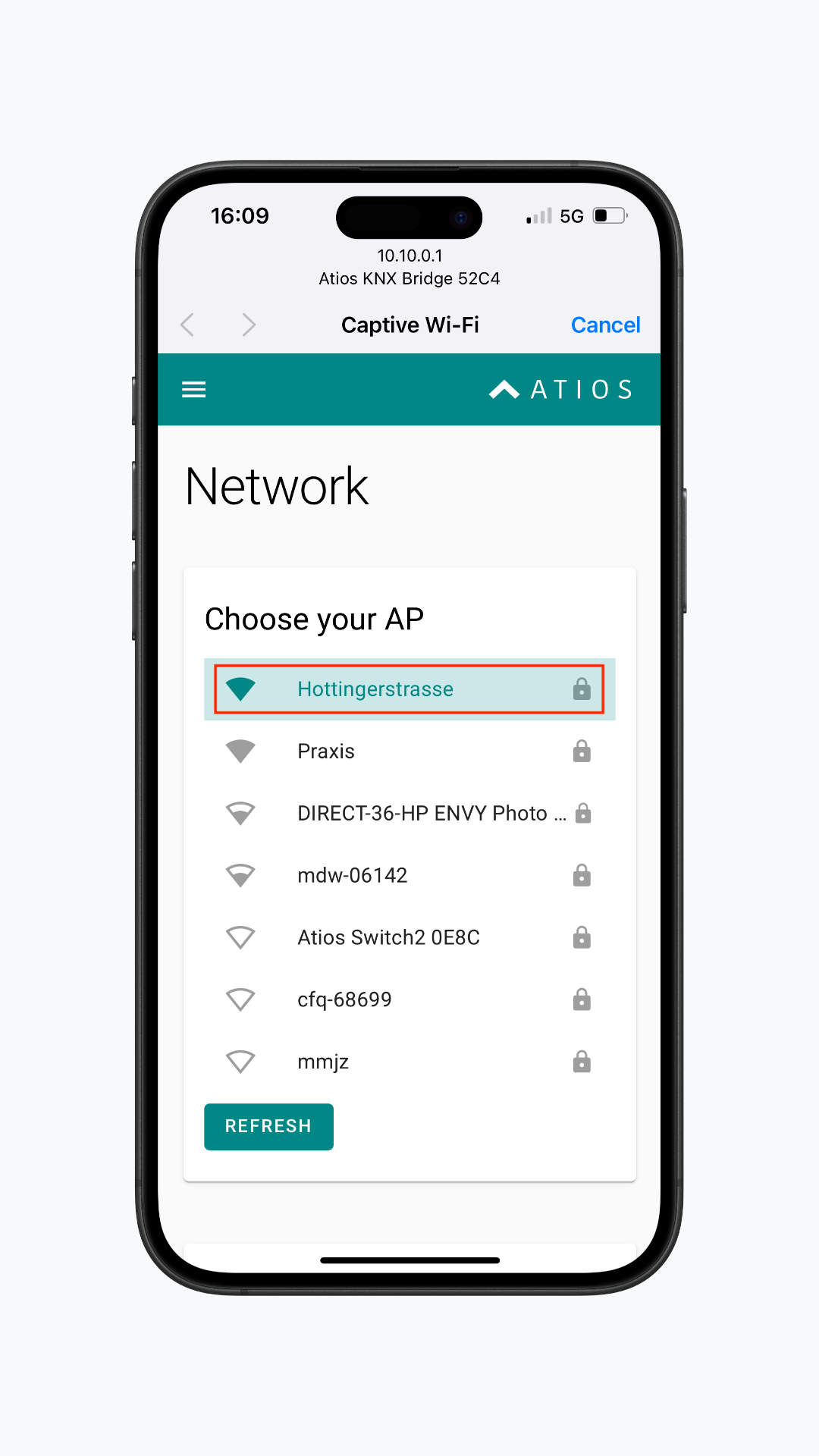
- Du wirst zur Netzwerk-Konfigurationsseite des Geräts weitergeleitet. Wähle dein Wi-Fi-Netzwerk aus, gib das Passwort ein und klicke Verbinden.
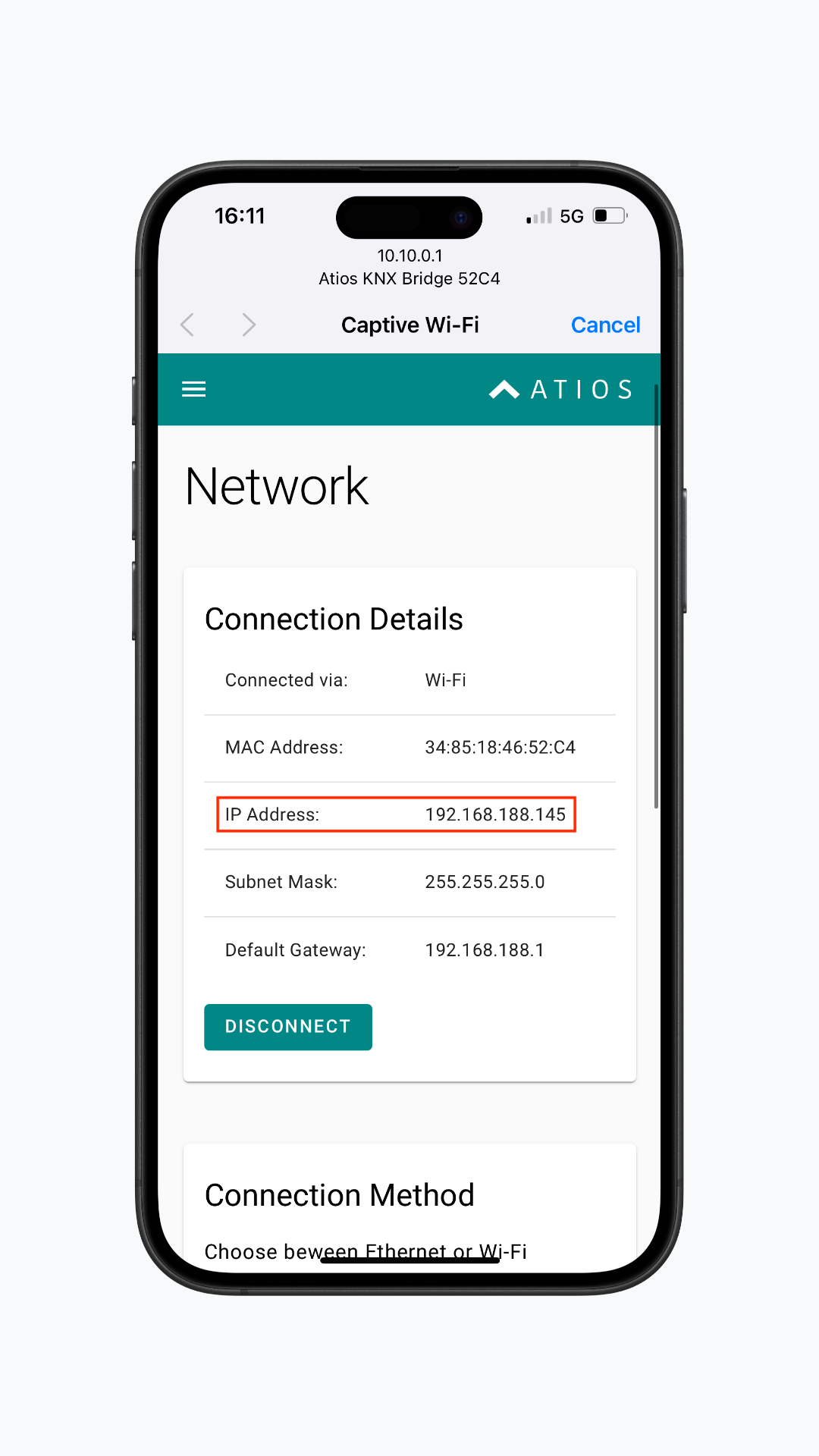
- Finde die neue IP-Adresse in Verbindungsdetails und verwende sie, um auf das Web Interface zuzugreifen.
IP-Einstellungen
Wähle, ob IPv4-Einstellungen automatisch über Automatisch (DHCP) oder manuell mit einer Statischen IP erhalten werden.
Gib für eine statische IP die IP-Adresse, Netzwerkmaske und Gateway ein und klicke Speichern.
WARNING
Nach dem Ändern von IP-Einstellungen ist ein Neustart erforderlich.